Renovasi Masjid SMA Negeri 95 Jakarta di mulai pertengahan November 2014. Harapannya renovasi masjid ini akan selesai bersamaan dengan selesainya rehap total gedung sekolah SMAN 95 Jakarta. Sehingga begitu gedung SMA Negeri 95 Jakarta siap ditempati, maka masjid ini pun sudah siap untuk digunakan.
Selain ditinggikan sekitar 1m dari kondisi semula, masjid ini juga diperluas sehingga diharapkan dapat menampung sekitar 400-an jama'ah (khususnya pada saat sholat Jum'at).
Cara membuat Related Post atau Artikel Terkait, kali ini adalah dengan menggunakan "LinkWithin" . Aplikasi ini free (gratis) bebas iklan dan tanpa sign-up. Klik langsung jadi. Tanpa membuka HTML template blog anda (kecuali anda mau memodifikasi).
Sekedar saran sebaiknya anda bukan dalam keadaan sedang editing blog, atau anda keluar dulu. Anda cukup berada pada aplikasi G-mail bukan sedang login ke blogger. Pengalaman kemarin-kemarin gagal terus, setelah keluar dari blogger dan coba lagi langsung berhasil.
Sekarang kita akan bahas bagaimana mengatur tempilan Headline agar tidak berderet panjang sekali ke bawah. Headlines, Latest News, Berita Terakhir, Berita Terbaru, Artikel Terbaru, Daftar Isi, Daftar Judul atau apapun nama yang anda berikan. Akan nampak kurang sedap dan memakan tempat jika tidak dibatasi. Untuk itu kita akan batasi tampilannya dengan scroll bar, sehingga pembaca/pengunjung masih bisa menikmatinya dengan menggeser scroll ke atas atau ke bawah.
Langkah-langkahnya adalah:
Sebelumnya anda harus sudah menguasai/membuat BuzzBost Headline di FeedBurner dan telah dicopy ke template blog anda. Buka blog anda, pada posisi pengaturan Tata Letak. Edit gadget yang telah dibuat. Pada bidang konten turunkan script satu baris.
Sebelumnya kita telah mendaftarkan blog kita dalam FeedBurner. Sekarang fasilitas apa saja yang diberikan oleh FeedBurner? Ada banyak fasilitas disana, salah satunya adalah BuzzBost. Dengan BuzzBost kita akan menampilkan kembali daftar judul postingan terbaru beserta sedikit cuplikannya kemudian kita tempelkan di template blog kita. Dan menjadi Headline, Bertita Terakhir, Berita Terbaru, Artikel Terbaru, Daftar Isi atau apalah anda menamakannya.
Bagaimanakah caranya?
Langkah-langkahnya cukup mudah. Buka dua tab/dua jendela yang satu blog anda dalam posisi pengaturan Tata Letak, satu lagi FeedBurner dalam posisi MyFeeds dan klik pada nama blog lalu klik pada menu Publize. Disitu anda akan menemukan menu BuzzBost. Klik pada BuzzBost.
Apa itu feed? Saya melihat "RSS", "XML", dan "Atom" di sana, tapi saya tidak tahu bagaimana saya bisa menggunakan link ini ketika saya menemukannya.
Feed adalah cara website besar dan kecil untuk mendistribusikan konten mereka jauh melampaui yang dilakukan pengunjung hanya menggunakan browser. Feed mengzinkan berlangganan update reguler, dikirim secara otomatis melalui web portal, news reader, atau dalam beberapa kasus email lama yang baik.
Untuk membuat nomor halaman pada blog kita harus mengedit template blog dalam mode HTML. Buka template anda lalu edit HTML. Tekan Ctrl + Fcari kode ]]></b:skin>Tambahkan kode berikut tepat diatas atau sebelum]]></b:skin>, tetapi cara ini tidak selalu berhasil karena template blog anda mungkin berbeda. Jika cara pertama tidak berhasil maka kita pakai cara kedua yaitu cari kode : </b:template-skin> untuk menemukan script ini anda harus membuka script yang tersembunyi diantara titik-titik <b:template skin>...</b:template skin> klik pada titik-titik tersebut maka script lengkapnya akan muncul, kemudian tepat di atas atau sebelum kode </b:template-skin> letakkan kode berikut:
Setelah gadget/widget "Entri Populer" anda tambahkan pada template blog anda sekarang kita akan mengatur tampilannya agar tidak terlalu panjang kebawah. Caranya adalah dengan mengedit template blog anda dalam mode HTML. Kemudian cari dengan Ctrl + F cari kode berikut ini: ]]></b:skin> Jika sudah ketemu letakkan kode berikut ini tepat diatas atau sebelum kode ]]></b:skin> yaitu kode:
#PopularPosts1 .widget-content{
height:200px;
overflow:auto;
}
ganti height:200px sesuai keinginan anda atau sesuai sidebar yang tersedia. Lebih jelasnya lihat gambar berikut:
Setelah gadget Label ditambahkan, kita akan mengatur tampilannya agar tidak tampak berderet panjang ke bawah. Hal ini sedikit rumit karena memerlukan pengeditan template dalam mode HTML.
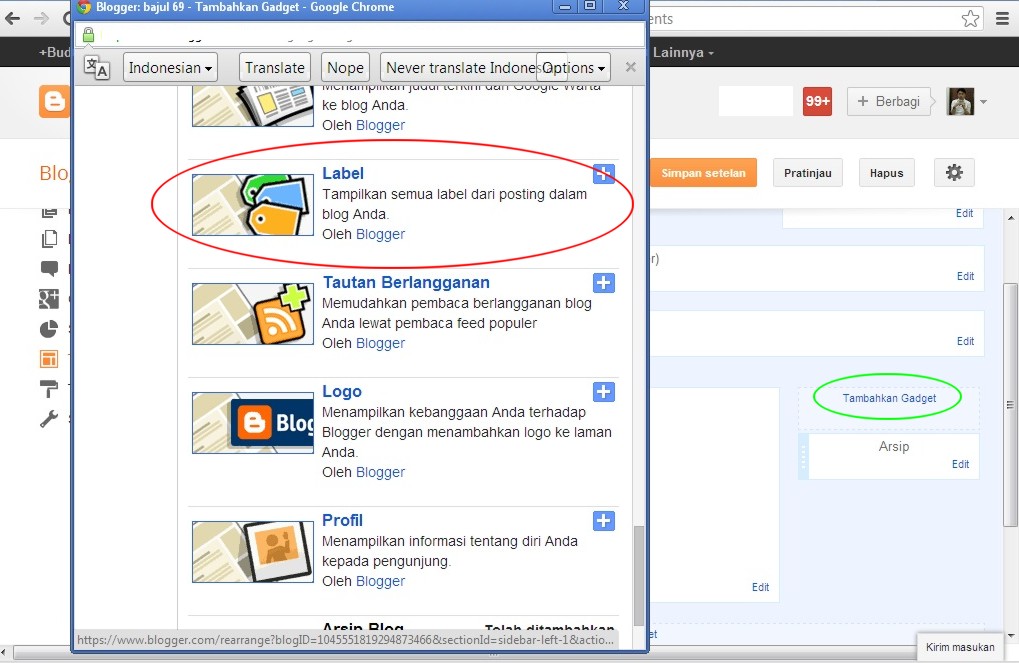
Sebelum Mengatur Tampilan Label/Categories kita tambahkan dahulu gadget Label.
Caranya mudah:
Setelah login dan masuk akun blogger, lalu masuk ke menu "Tata Letak" kemudian "Tambahkan Gadget " pada posisi dimana akan ditampilkan Gadget "Label". Kemudian pilih "Label".
Cara ini sedikit rumit karena harus mengedit template dalam mode HTML. Tapi hasilnya lumayan baguslah, karena kita bisa mengatur/membatasi panjang (height) dari tampilan Arsip ini. Sehingga tidak sampai memanjang kebawah puuanjaaaaang sekali, cukup dibatasi scroll bar naik turun.
Postingan yang terlalu panjang dan berada pada halaman utama (beranda) terasa sangat mengganggu dan mengurangi keindahan blog. Bagaimana cara memotongnya sehingga tinggal satu atau dua paragraf di bawah judul?
Edit postingan anda, atau jika anda belum keluar masih berada pada bidang editor posisikan pointer pada area batas terakhir yang ingin ditampilkan. Misalkan satu paragraf awal di bawah judul. Penggal/potong paragraf tersebut sehingga nanti muncul bacaan "Baca selengkapnya" jika blog dilihat. Klik ikon "Insert jump break".
Buka akun blogger dan nama blog anda, kemudian pada menu pos klik lalu cari postingan yang akan dimasukkan gambarnya lalu edit. Selanjutnya anda akan dibawa pada bidang editor. Klik pada ikon Insert Image. Perhatikan posisi pointer/cursor dimana akan ditempatkan image-nya.
.JPG)